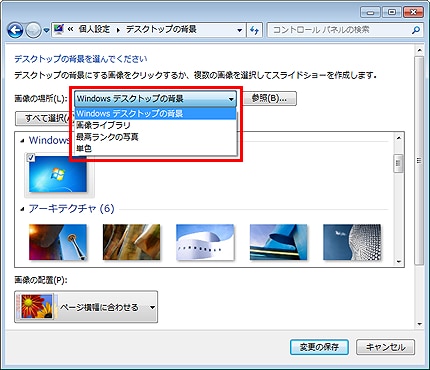
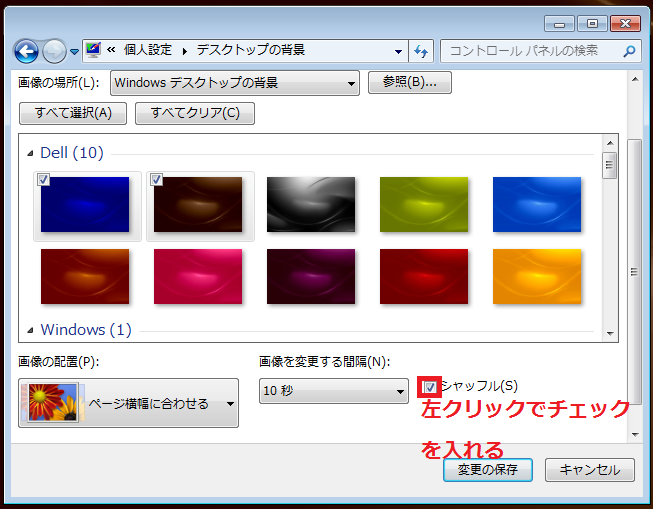
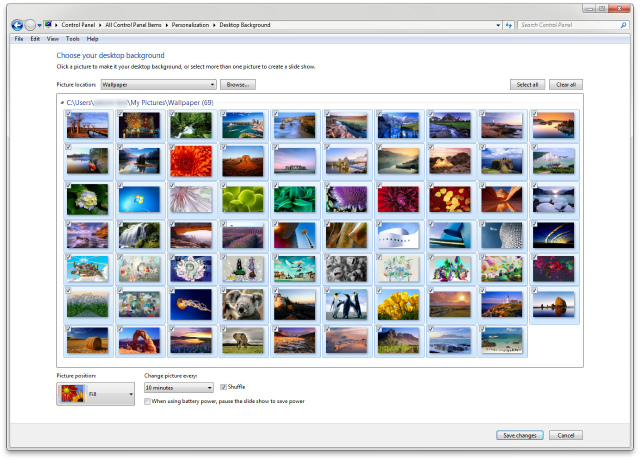
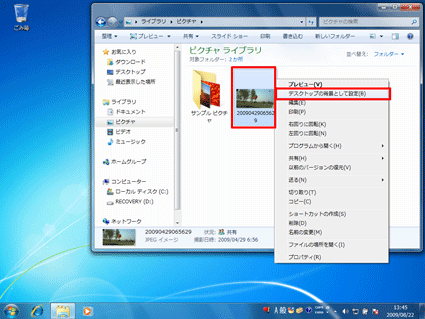
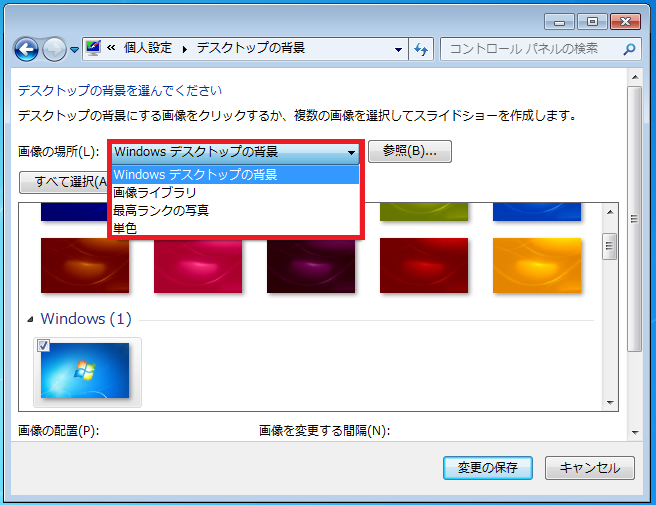
Windows 7 デスクトップの背景(壁紙)を変更する方法を教えてください。 (新しいウィンドウで表示) 「デスクトップの背景」で、ピクチャに保存した画像を表示するには、「場所」欄の「 」ボタンをクリックし、表示されるメニューから、「画像
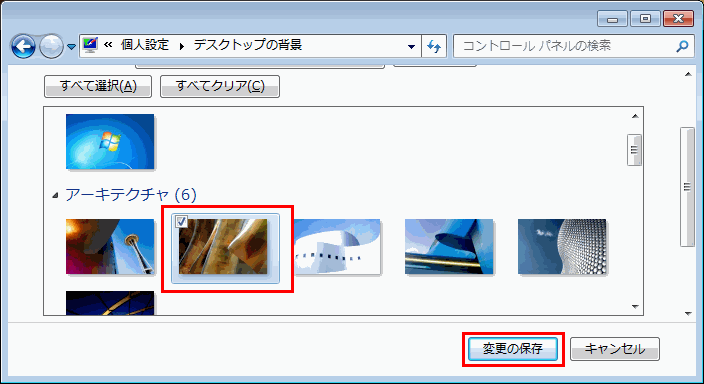
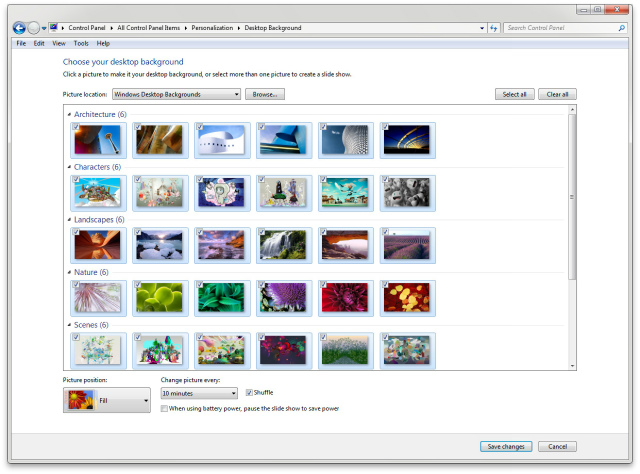
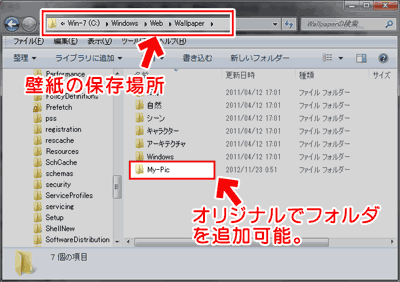
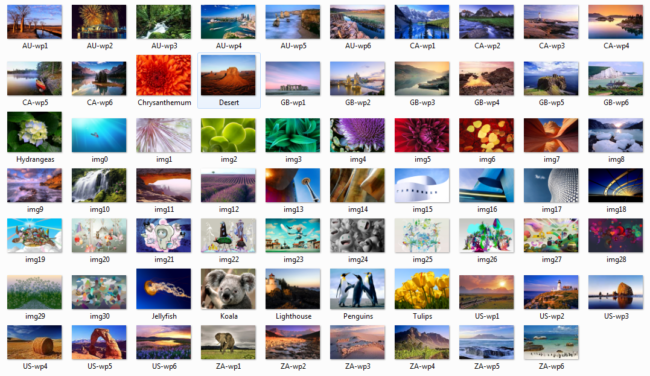
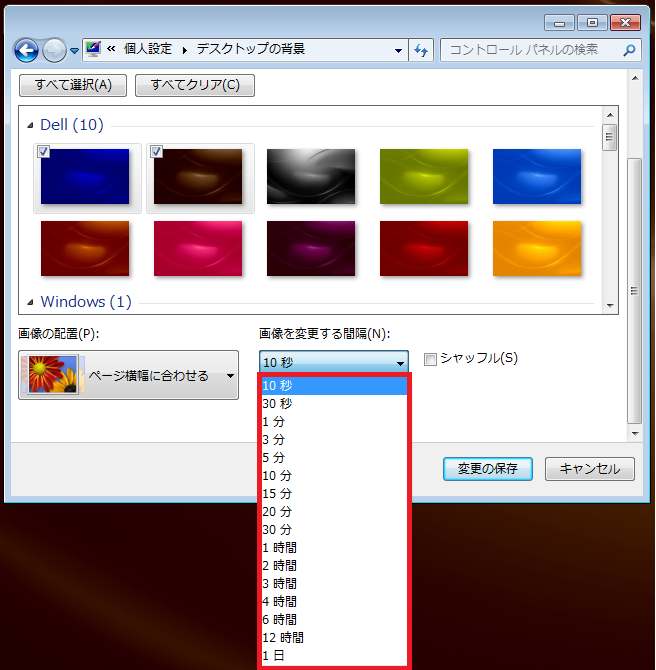
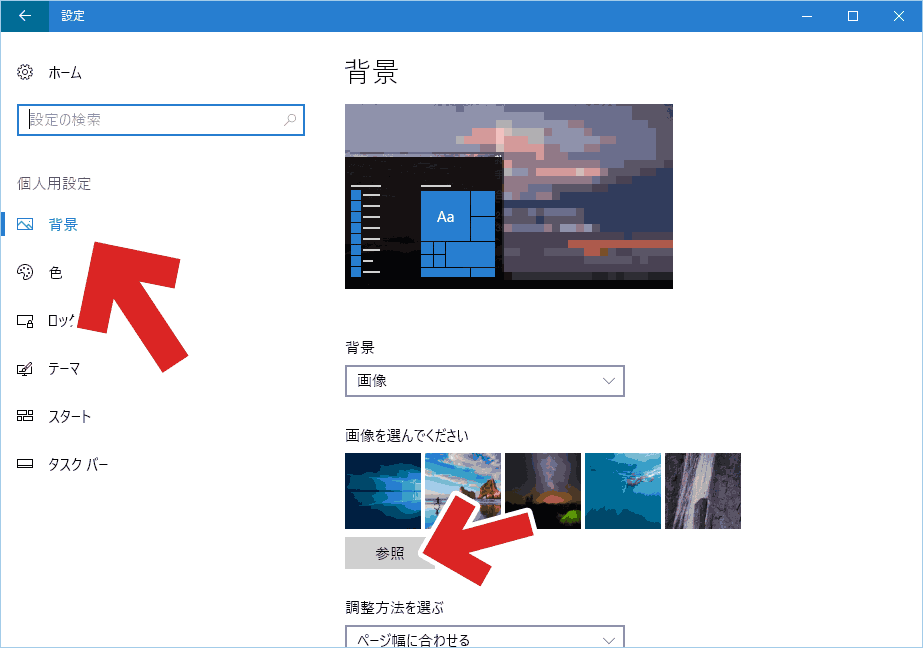
Windows 7 壁紙 場所- Windows10の 背景 に使用されている壁紙の保存場所はこちらです。 C\Windows\Web\Wallpaper この「Wallpaper」フォルダに色々な壁紙が保存されています。Windows 7でデスクトップの背景(壁紙)を変更するには、以下の操作手順を行ってください。 デスクトップ上で何もないところを右クリックし、表示された一覧から「個人設定」をクリックします。 「個人設定」が表示されます。 「デスクトップの背景」をクリックします。 「画像の場所」ボックスをクリックし、以下の各項目から背景(壁紙)を選択する場所を
Windows 7 壁紙 場所のギャラリー
各画像をクリックすると、ダウンロードまたは拡大表示できます
 |  |  |
 |  |  |
 |  |  |
 |  |  |
「Windows 7 壁紙 場所」の画像ギャラリー、詳細は各画像をクリックしてください。
 |  | |
 |  |  |
 |  |  |
 |  |  |
「Windows 7 壁紙 場所」の画像ギャラリー、詳細は各画像をクリックしてください。
 |  |  |
 |  |  |
 |  |  |
 |  | |
「Windows 7 壁紙 場所」の画像ギャラリー、詳細は各画像をクリックしてください。
 |  |  |
 |  | |
 |  | |
 |  |  |
「Windows 7 壁紙 場所」の画像ギャラリー、詳細は各画像をクリックしてください。
 |  |  |
 |  |  |
 |  |  |
 |  |  |
「Windows 7 壁紙 場所」の画像ギャラリー、詳細は各画像をクリックしてください。
 |  |  |
 |  |  |
 |  |  |
 |  |  |
「Windows 7 壁紙 場所」の画像ギャラリー、詳細は各画像をクリックしてください。
 |  | |
 |  |  |
 |  |  |
 |  | |
「Windows 7 壁紙 場所」の画像ギャラリー、詳細は各画像をクリックしてください。
 |  |  |
 |  |  |
 |  |  |
 |  |  |
「Windows 7 壁紙 場所」の画像ギャラリー、詳細は各画像をクリックしてください。
 |  |  |
 |  |  |
 |  |
以下の手順をお試しください。 デスクトップの何も無い場所で右クリックします。 個人設定 (R) をクリックします。 デスクトップの背景 をクリックします。 背景を選択します。 画像の場所 (L) 項目をクリックし、プルダウンメニューから任意の項目を選択して背景を選択します。 写真や単色などに背景を変更することができます。 ※ここでは例としてWindows7壁紙 場所Windows7のPC・デスクトップ用壁紙です。 あなたに最適な壁紙サイズは 800x600 です。 ダウンロードする壁紙サイズを選択してください あなたの現在の解像度 800 x 600Windows7 ~ Windows10の壁紙フォルダの保存場所や、その挙動についての解説です Windows 7 Windows 7もVista同様様々な壁紙が
Incoming Term: windows 7 壁紙 場所,


0 件のコメント:
コメントを投稿